
Virtuelle Anprobe zu deinem Shopify-Shop hinzufügen (ohne Code, 2026)
Eine Schritt-für-Schritt-Anleitung, um KI-Visuals der virtuellen Anprobe zu deinem Shopify-Shop hinzuzufügen, ganz ohne Code. Senke deine Shooting-Kosten und reduziere Retouren.
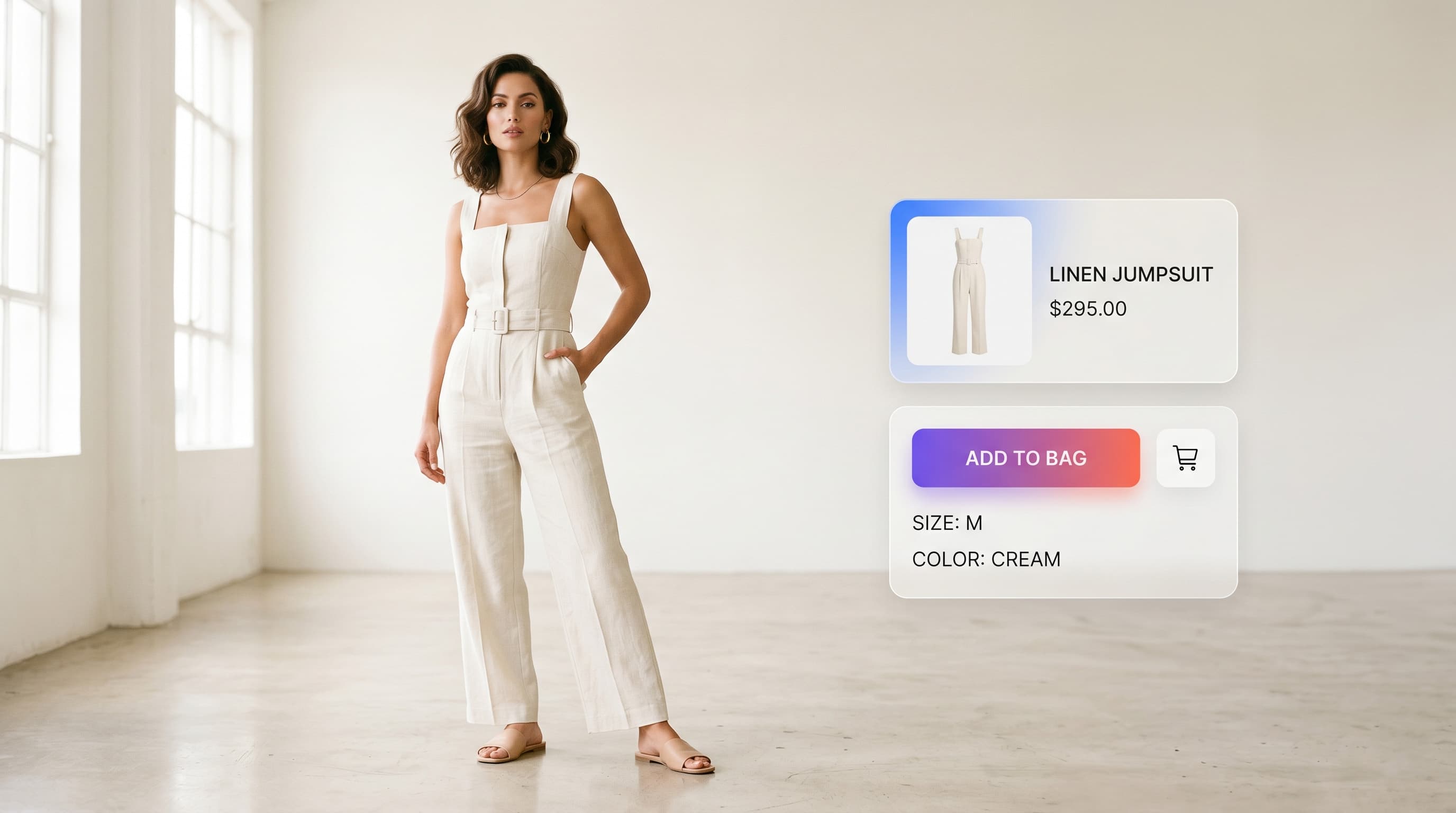
Große Marken wie Zara und ASOS zeigen auf jeder Produktseite Visuals am Model — aber oft wird angenommen, das sei denen mit Studio und großem Budget vorbehalten. Ist es nicht. Mit der virtuellen Anprobe mit KI kann jeder Shopify-Shop Visuals in Studioqualität veröffentlichen, ohne Code, ohne Shooting und zu einem Bruchteil der Kosten.
Dieser Guide zeigt Schritt für Schritt, wie du diese Visuals zu deinem Shopify-Shop hinzufügst.
Warum du Visuals am Model zu deinem Shopify-Shop hinzufügen solltest
Ein flaches Kleidungsfoto konvertiert schlechter als ein am Model gezeigtes Kleidungsstück. Das Visual am Model hilft Käufern, sich selbst darin vorzustellen, was die Conversion verbessert und Retouren senkt. Konkret ermöglicht dir die virtuelle Anprobe:
- Jedes Produkt an einem Model zu zeigen, auch ohne Shooting.
- Mehrere Posen, Models und Hintergründe pro Produkt zu deklinieren.
- Laufsteg- oder 360°-Videos direkt zur Seite hinzuzufügen.
- Und das für bis zu 90 % weniger als ein Studio.
Schritt für Schritt: vom Produktfoto zur Shopify-Seite
1. Lade dein Kleidungsfoto hoch
Starte von einem einfachen Foto: Flat-Lay, auf dem Bügel oder Ghost-Mannequin. Keine professionelle Ausrüstung nötig.
2. Generiere das Visual am Model
In ClothesLook wählst du ein KI-Model (bis zu 195 Nationalitäten), eine Pose und einen Hintergrund. Die KI zieht das Model in Sekunden an, mit dem richtigen Stofffall.
3. (Optional) Füge ein Video hinzu
Verwandle das Visual in ein Laufstegvideo oder eine 360°-Ansicht — ideal, um auf der Produktseite und auf Social Aufmerksamkeit zu gewinnen.
4. Exportiere in hoher Auflösung
Lade deine Visuals als JPG/PNG (bis 4K) und Videos als MP4 herunter. Hintergrundentfernung und 4K-Upscaling sorgen für ein gestochen scharfes Ergebnis für Shopify.
5. Lade zu Shopify hoch
In deinem Shopify-Adminbereich: Produkte → [dein Produkt] → Medien → Medien hinzufügen. Zieh deine Bilder und Videos wie normale Fotos hinein. Kein Code, keine Pflicht-App.
Welches Visual für welches Produkt?
| Produkttyp | Empfohlenes Visual | Warum |
|---|---|---|
| Kleidungsstück (Oberteil, Kleid …) | Am Model + 360° | Zeigt Fall und Passform |
| Accessoire | Nahaufnahme + getragen in Kontext | Vermittelt Größe und Nutzung |
| Kollektion / Drop | Dasselbe Model in der Serie | Visuelle Konsistenz (Identity Lock) |
| Social-Content | Laufsteg- / 360°-Video | Natives Reels-/TikTok-Format |
Best Practices für Shopify
- Erstes Bild = Visual am Model: Es ist das in Kollektionen gezeigte Vorschaubild.
- Konsistenz: Nutze denselben Model-Stil und Hintergrund über eine Kollektion (Identity Lock).
- Video als Ergänzung: Füge nach den Bildern ein 360°-Video hinzu, um die Verweildauer zu erhöhen.
- Alt-Text: Fülle den
altjedes Bildes aus (Barrierefreiheit + SEO).
Was es kostet (vs. Shooting)
| Position | Klassisches Shooting | Virtuelle Anprobe mit KI |
|---|---|---|
| Kosten pro Visual | Zehner bis Hunderter $ | Ein paar Cent bis wenige $ |
| Vorlaufzeit | Mehrere Tage | Wenige Sekunden |
| Logistik | Studio, Model, Retusche | 100 % online |
Fazit
Die virtuelle Anprobe zu Shopify hinzuzufügen erfordert weder Code noch Studio: Du generierst das Visual, exportierst es, lädst es hoch. Das Ergebnis: überzeugendere Produktseiten, weniger Retouren und ein drastisch gesenktes Visual-Budget.
Bereit, es auf deinen Produkten zu testen? Vergleiche die ClothesLook-Tarife oder entdecke die virtuelle Anprobe mit KI. Geh weiter: Beste Tools für virtuelle Anprobe.
Häufige Fragen
Nein. KI-generierte Visuals (Bilder und Videos) exportieren in hoher Auflösung und werden über den Produkteditor genau wie normale Produktfotos zu Shopify hochgeladen. Es ist kein Code nötig.