
Come aggiungere la prova virtuale al tuo negozio Shopify (senza codice, 2026)
Guida passo passo per aggiungere visual di prova virtuale con IA al tuo negozio Shopify, senza codice. Riduci i costi dei servizi e i resi.
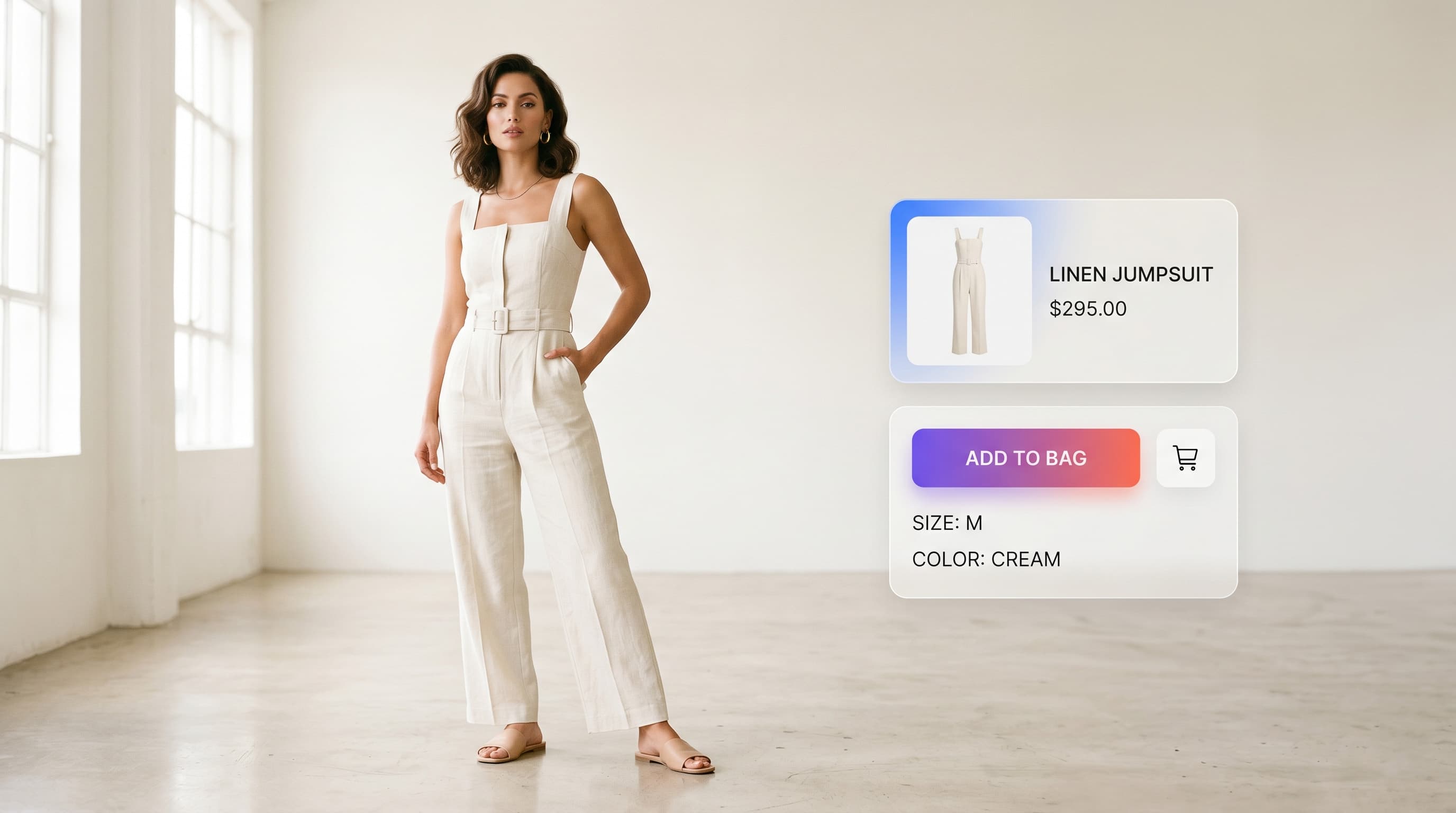
Grandi brand come Zara e ASOS mostrano visual su modella su ogni scheda prodotto — ma si crede spesso che questo sia riservato a chi ha uno studio e un grande budget. Non è così. Con la prova virtuale con IA, qualsiasi negozio Shopify può pubblicare visual di qualità studio, senza codice, senza servizio fotografico e a una frazione del costo.
Questa guida mostra, passo passo, come aggiungere questi visual al tuo negozio Shopify.
Perché aggiungere visual su modella al tuo negozio Shopify
Una foto di capo piatta converte peggio di un capo mostrato su una modella. Il visual su modella aiuta l'acquirente a immaginarsi mentre lo indossa, il che migliora la conversione e riduce i resi. In concreto, la prova virtuale ti permette di:
- Mostrare ogni prodotto su una modella, anche senza servizio.
- Declinare più pose, modelle e sfondi per prodotto.
- Aggiungere video da passerella o 360° direttamente alla pagina.
- Tutto per fino al 90% in meno di uno studio.
Passo passo: dalla foto prodotto alla scheda Shopify
1. Carica la foto del tuo capo
Parti da una semplice foto: a terra, su gruccia o con manichino invisibile. Nessuna attrezzatura professionale necessaria.
2. Genera il visual su modella
In ClothesLook, scegli una modella IA (fino a 195 nazionalità), una posa e uno sfondo. L'IA veste la modella in secondi, con la giusta caduta del tessuto.
3. (Opzionale) Aggiungi un video
Trasforma il visual in un video da passerella o una vista 360° — ideale per catturare l'attenzione sulla scheda prodotto e sui social.
4. Esporta in alta risoluzione
Scarica i tuoi visual come JPG/PNG (fino al 4K) e i video come MP4. La rimozione dello sfondo e l'upscaling 4K garantiscono un risultato nitido per Shopify.
5. Carica su Shopify
Nel tuo pannello Shopify: Prodotti → [il tuo prodotto] → Contenuti multimediali → Aggiungi contenuti. Trascina immagini e video come normali foto. Nessun codice, nessuna app obbligatoria.
Quale visual per quale prodotto?
| Tipo di prodotto | Visual consigliato | Perché |
|---|---|---|
| Capo (top, abito…) | Su modella + 360° | Mostra caduta e vestibilità |
| Accessorio | Primo piano + indossato nel contesto | Trasmette scala e uso |
| Collezione / drop | Stessa modella su tutta la serie | Coerenza visiva (Identity Lock) |
| Contenuto social | Video da passerella / 360° | Formato nativo Reel / TikTok |
Buone pratiche per Shopify
- Prima immagine = visual su modella: è la miniatura mostrata nelle collezioni.
- Coerenza: usa lo stesso stile di modella e di sfondo su tutta una collezione (Identity Lock).
- Il video come complemento: aggiungi un video 360° dopo le immagini per aumentare il tempo sulla pagina.
- Testo alternativo: compila l'
altdi ogni immagine (accessibilità + SEO).
Quanto costa (rispetto a un servizio)
| Voce | Servizio tradizionale | Prova virtuale con IA |
|---|---|---|
| Costo per visual | Da decine a centinaia di $ | Da pochi centesimi a pochi $ |
| Tempi | Diversi giorni | Pochi secondi |
| Logistica | Studio, modella, ritocco | 100% online |
Conclusione
Aggiungere la prova virtuale a Shopify non richiede né codice né studio: generi il visual, lo esporti, lo carichi. Il risultato: schede prodotto più convincenti, meno resi e un budget per i visual tagliato.
Pronto a provarlo sui tuoi prodotti? Confronta i piani di ClothesLook o scopri la prova virtuale con IA. Vai oltre: i migliori strumenti di prova virtuale con IA.
Domande frequenti
No. I visual generati dall'IA (immagini e video) esportano in alta risoluzione e si caricano su Shopify esattamente come le normali foto prodotto, dall'editor di prodotto. Nessun codice richiesto.