
Virtueel passen toevoegen aan je Shopify-webshop (zonder code, 2026)
Een stapsgewijze gids om beelden van AI virtueel passen aan je Shopify-webshop toe te voegen, zonder code. Verlaag je shootkosten en verminder retouren.
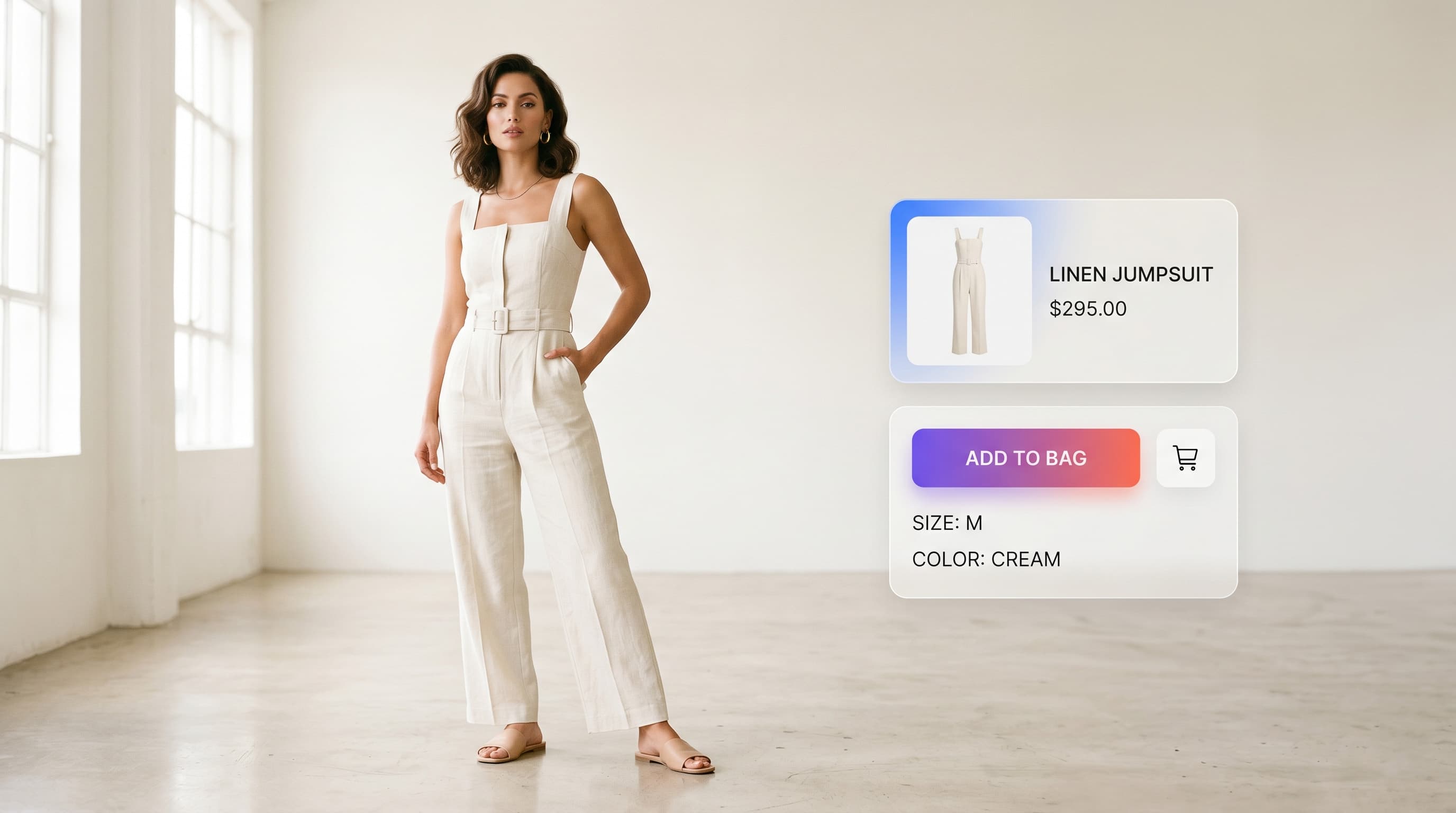
Grote merken als Zara en ASOS tonen op elke productpagina on-model beelden — en vaak wordt aangenomen dat dat is voorbehouden aan wie een studio en een groot budget heeft. Dat klopt niet. Met AI virtueel passen kan elke Shopify-webshop beelden in studiokwaliteit publiceren, zonder code, zonder fotoshoot en voor een fractie van de kosten.
Deze gids laat stap voor stap zien hoe je die beelden aan je Shopify-webshop toevoegt.
Waarom on-model beelden aan je Shopify-webshop toevoegen
Een platte foto van een kledingstuk converteert slechter dan een kledingstuk op een model. Het on-model beeld helpt kopers zich voor te stellen dat ze het dragen, wat de conversie verbetert en retouren vermindert. Concreet kun je met virtueel passen:
- Elk product op een model tonen, ook zonder shoot.
- Meerdere poses, modellen en achtergronden per product uitwerken.
- Runway- of 360°-video's direct aan de pagina toevoegen.
- En dat allemaal voor tot 90% minder dan een studio.
Stap voor stap: van productfoto naar Shopify-pagina
1. Upload de foto van je kledingstuk
Begin met een simpele foto: plat, op een hanger of ghost mannequin. Geen professionele apparatuur nodig.
2. Genereer het on-model beeld
Kies in ClothesLook een AI-model (tot 195 nationaliteiten), een pose en een achtergrond. De AI kleedt het model in seconden aan, met de juiste val van de stof.
3. (Optioneel) Voeg een video toe
Zet het beeld om in een runwayvideo of een 360°-weergave — ideaal om de aandacht te trekken op de productpagina en op sociale media.
4. Exporteer in hoge resolutie
Download je beelden als JPG/PNG (tot 4K) en video's als MP4. Achtergrondverwijdering en 4K-upscaling zorgen voor een scherp resultaat voor Shopify.
5. Upload naar Shopify
In je Shopify-beheer: Producten → [je product] → Media → Media toevoegen. Sleep je beelden en video's erin zoals gewone foto's. Geen code, geen verplichte app.
Welk beeld voor welk product?
| Producttype | Aanbevolen beeld | Waarom |
|---|---|---|
| Kleding (top, jurk…) | On-model + 360° | Toont val en pasvorm |
| Accessoire | Close-up + gedragen in context | Laat formaat en gebruik zien |
| Collectie / drop | Hetzelfde model in de reeks | Visuele consistentie (Identity Lock) |
| Socialmediacontent | Runway- / 360°-video | Native formaat voor Reels / TikTok |
Best practices voor Shopify
- Eerste beeld = on-model beeld: dat is de miniatuur die in collecties wordt getoond.
- Consistentie: gebruik dezelfde modelstijl en achtergrond binnen een collectie (Identity Lock).
- Video als aanvulling: voeg na de beelden een 360°-video toe om de tijd op de pagina te verlengen.
- Alt-tekst: vul de
altvan elk beeld in (toegankelijkheid + SEO).
Wat het kost (vs. een shoot)
| Post | Klassieke shoot | AI virtueel passen |
|---|---|---|
| Kosten per beeld | Tientallen tot honderden $ | Een paar cent tot een paar $ |
| Doorlooptijd | Meerdere dagen | Een paar seconden |
| Logistiek | Studio, model, retouche | 100% online |
Conclusie
Virtueel passen toevoegen aan Shopify vraagt geen code en geen studio: je genereert het beeld, exporteert het en uploadt het. Het resultaat: overtuigendere productpagina's, minder retouren en een flink lager beeldbudget.
Klaar om het op je producten te proberen? Vergelijk de abonnementen van ClothesLook of ontdek AI virtueel passen. Verder lezen: Beste tools voor virtueel passen.
Veelgestelde vragen
Nee. Door AI gegenereerde beelden (foto's en video's) exporteren in hoge resolutie en upload je naar Shopify precies zoals gewone productfoto's, via de producteditor. Er is geen code nodig.