
Cómo añadir la prueba virtual a tu tienda Shopify (sin código, 2026)
Guía paso a paso para añadir visuales de prueba virtual con IA a tu tienda Shopify, sin código. Reduce tus costes de sesión y tus devoluciones.
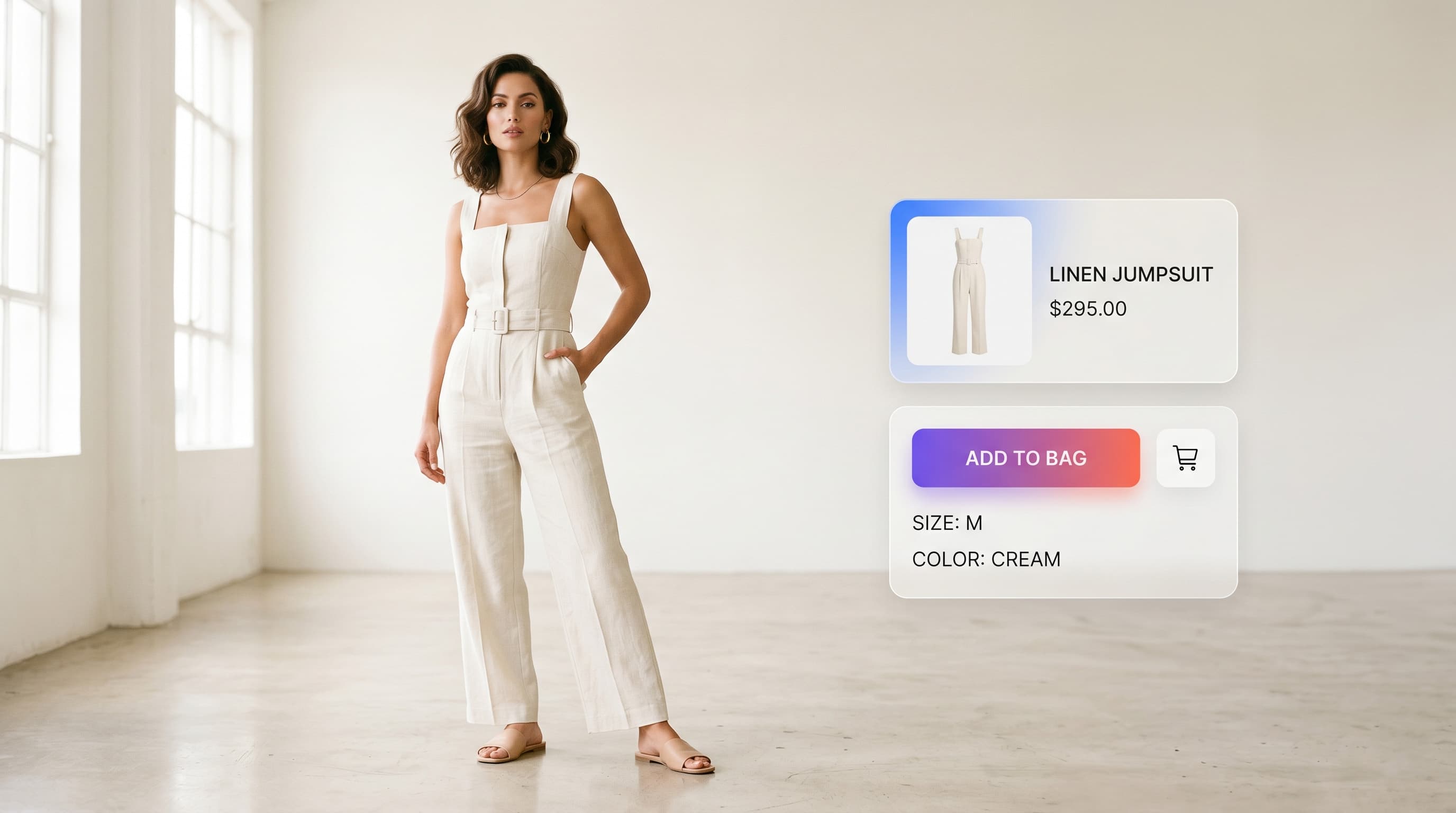
Grandes marcas como Zara y ASOS muestran visuales sobre modelo en cada ficha de producto — pero a menudo se cree que eso está reservado a quien tiene estudio y un gran presupuesto. No es así. Con la prueba virtual con IA, cualquier tienda Shopify puede publicar visuales con calidad de estudio, sin código, sin sesión de fotos y por una fracción del coste.
Esta guía muestra, paso a paso, cómo añadir estos visuales a tu tienda Shopify.
Por qué añadir visuales sobre modelo a tu tienda Shopify
Una foto de prenda plana convierte peor que una prenda mostrada sobre un modelo. El visual sobre modelo ayuda al comprador a imaginarse llevándola, lo que mejora la conversión y reduce las devoluciones. En concreto, la prueba virtual te permite:
- Mostrar cada producto sobre un modelo, incluso sin sesión.
- Declinar varias poses, modelos y fondos por producto.
- Añadir vídeos de pasarela o 360° directamente a la página.
- Todo por hasta un 90 % menos que un estudio.
Paso a paso: de la foto de producto a la ficha de Shopify
1. Sube la foto de tu prenda
Parte de una simple foto: en plano, en percha o de maniquí invisible. No hace falta equipo profesional.
2. Genera el visual sobre modelo
En ClothesLook, elige un modelo IA (hasta 195 nacionalidades), una pose y un fondo. La IA viste al modelo en segundos, con la caída de tejido correcta.
3. (Opcional) Añade un vídeo
Convierte el visual en un vídeo de pasarela o una vista 360° — ideal para captar la atención en la ficha de producto y en redes.
4. Exporta en alta resolución
Descarga tus visuales como JPG/PNG (hasta 4K) y los vídeos como MP4. La eliminación de fondo y el escalado 4K garantizan un resultado nítido para Shopify.
5. Sube a Shopify
En tu panel de Shopify: Productos → [tu producto] → Contenido multimedia → Añadir contenido. Arrastra tus imágenes y vídeos como fotos normales. Sin código, sin app obligatoria.
¿Qué visual para qué producto?
| Tipo de producto | Visual recomendado | Por qué |
|---|---|---|
| Prenda (top, vestido…) | Sobre modelo + 360° | Muestra la caída y el ajuste |
| Accesorio | Primer plano + puesto en contexto | Transmite la escala y el uso |
| Colección / drop | El mismo modelo en toda la serie | Coherencia visual (Identity Lock) |
| Contenido social | Vídeo de pasarela / 360° | Formato nativo Reels / TikTok |
Buenas prácticas para Shopify
- Primera imagen = visual sobre modelo: es la miniatura que se muestra en las colecciones.
- Coherencia: usa el mismo estilo de modelo y de fondo en toda una colección (Identity Lock).
- El vídeo como complemento: añade un vídeo 360° después de las imágenes para aumentar el tiempo en página.
- Texto alternativo: rellena el
altde cada imagen (accesibilidad + SEO).
Cuánto cuesta (frente a una sesión)
| Concepto | Sesión tradicional | Prueba virtual con IA |
|---|---|---|
| Coste por visual | De decenas a cientos de $ | De unos céntimos a unos $ |
| Plazo | Varios días | Unos segundos |
| Logística | Estudio, modelo, retoque | 100 % online |
Conclusión
Añadir la prueba virtual a Shopify no requiere ni código ni estudio: generas el visual, lo exportas, lo subes. El resultado: fichas de producto más convincentes, menos devoluciones y un presupuesto de visuales recortado.
¿Listo para probarlo en tus productos? Compara los planes de ClothesLook o descubre la prueba virtual con IA. Ve más allá: las mejores herramientas de prueba virtual con IA.
Preguntas frecuentes
No. Los visuales generados por IA (imágenes y vídeos) se exportan en alta resolución y se suben a Shopify exactamente como las fotos de producto habituales, desde el editor de productos. No hace falta código.