
Comment ajouter l'essayage virtuel à votre boutique Shopify (sans code, 2026)
Guide pas à pas pour intégrer des visuels d'essayage virtuel par IA à votre boutique Shopify, sans code. Réduisez vos coûts de shooting et vos retours.
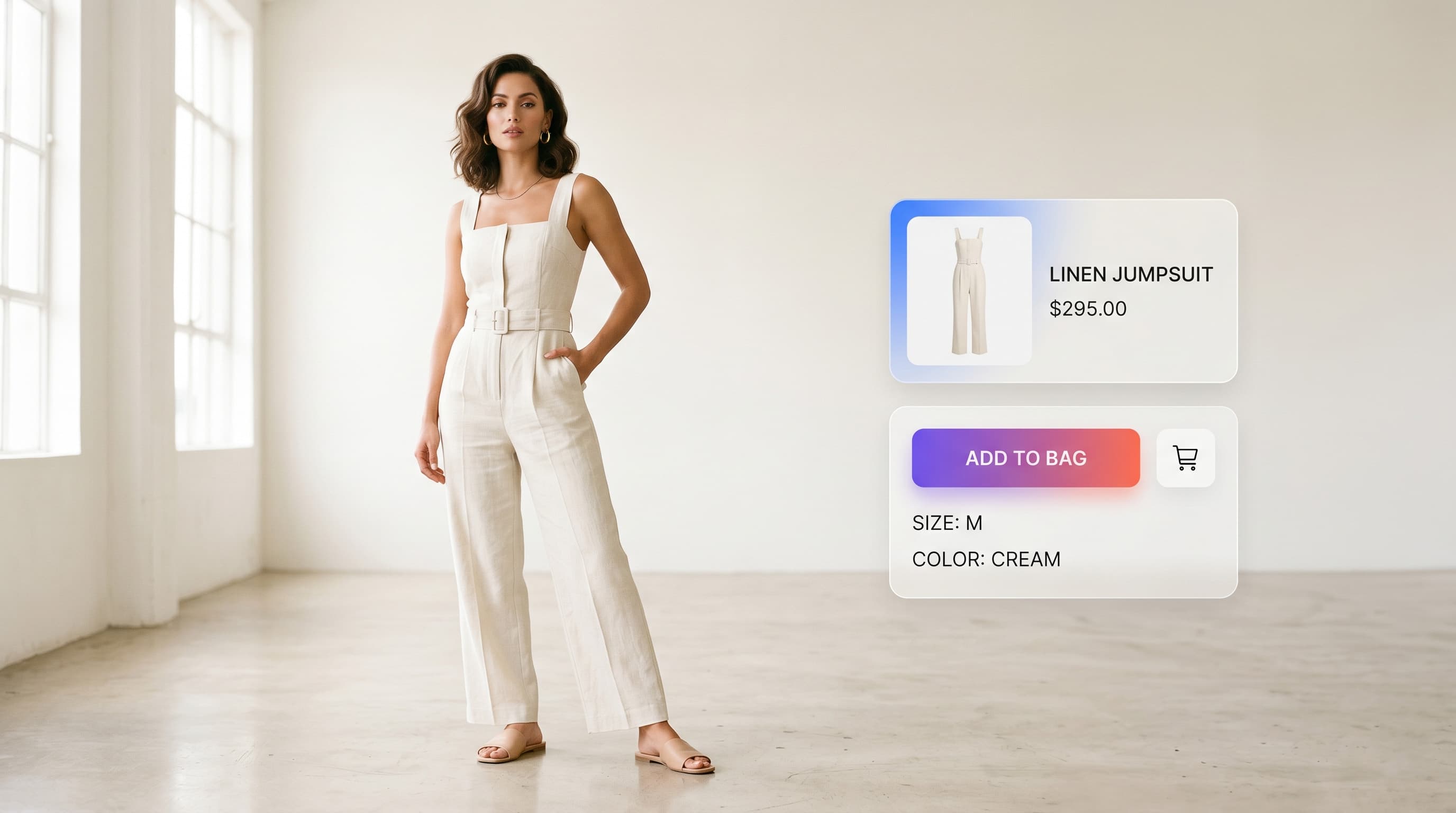
Les grandes marques comme Zara ou ASOS proposent des visuels « portés » sur chaque fiche produit — mais on croit souvent que c'est réservé à ceux qui ont un studio et un gros budget. C'est faux. Avec l'essayage virtuel par IA, n'importe quelle boutique Shopify peut publier des visuels de qualité studio, sans code, sans shooting et pour une fraction du coût.
Ce guide montre, étape par étape, comment intégrer ces visuels à votre boutique Shopify.
Pourquoi ajouter des visuels « portés » à votre boutique Shopify
Une photo de vêtement à plat convertit moins bien qu'un vêtement présenté sur un mannequin. Le visuel « porté » aide le client à se projeter, ce qui améliore le taux de conversion et réduit les retours. Concrètement, l'essayage virtuel vous permet de :
- Présenter chaque produit sur un mannequin, même sans shooting.
- Décliner plusieurs poses, mannequins et décors par produit.
- Ajouter des vidéos de défilé ou 360° directement sur la fiche.
- Le tout pour jusqu'à 90 % moins cher qu'un studio.
Étape par étape : de la photo produit à la fiche Shopify
1. Importez votre photo de vêtement
Partez d'une simple photo : à plat, sur cintre ou sur mannequin invisible. Pas besoin de matériel professionnel.
2. Générez le visuel « porté »
Dans ClothesLook, choisissez un mannequin IA (jusqu'à 195 nationalités), une pose et un décor. L'IA habille le mannequin en quelques secondes, avec le bon tombé de tissu.
3. (Optionnel) Ajoutez une vidéo
Transformez le visuel en vidéo de défilé ou en vue 360° — idéal pour capter l'attention sur la fiche produit et sur les réseaux.
4. Exportez en haute résolution
Téléchargez vos visuels en JPG/PNG (jusqu'à 4K) et vos vidéos en MP4. Le détourage et l'upscale 4K garantissent un rendu net pour Shopify.
5. Téléversez dans Shopify
Dans votre admin Shopify : Produits → [votre produit] → Médias → Ajouter un média. Glissez vos images et vidéos comme des photos classiques. Aucun code, aucune app obligatoire.
Quel type de visuel selon le produit ?
| Type de produit | Visuel recommandé | Pourquoi |
|---|---|---|
| Vêtement (haut, robe…) | Mannequin « porté » + 360° | Montre le tombé et la coupe |
| Accessoire | Gros plan + porté en contexte | Met l'échelle et l'usage en valeur |
| Collection / drop | Même mannequin sur toute la série | Cohérence visuelle (Identity Lock) |
| Contenu social | Vidéo défilé / 360° | Format natif Reels / TikTok |
Bonnes pratiques pour Shopify
- Première image = visuel porté : c'est la vignette qui s'affiche dans les collections.
- Cohérence : utilisez le même style de mannequin et de décor sur une même collection (Identity Lock).
- Vidéo en complément : ajoutez une vidéo 360° après les images pour augmenter le temps passé sur la fiche.
- Texte alternatif : renseignez l'
altde chaque image (accessibilité + SEO).
Combien ça coûte (vs un shooting)
| Poste | Shooting traditionnel | Essayage virtuel IA |
|---|---|---|
| Coût par visuel | Dizaines à centaines d'€ | Quelques centimes à quelques € |
| Délai | Plusieurs jours | Quelques secondes |
| Logistique | Studio, mannequin, retouche | 100 % en ligne |
Conclusion
Ajouter l'essayage virtuel à Shopify ne demande ni code, ni studio : vous générez le visuel, vous l'exportez, vous le téléversez. Résultat : des fiches produit plus convaincantes, moins de retours, et un budget visuel divisé.
Prêt à essayer sur vos produits ? Comparez les formules ClothesLook ou découvrez l'essayage virtuel par IA. Pour aller plus loin : Les meilleurs outils d'essayage virtuel.
Questions fréquentes
Non. Les visuels générés par l'IA (images et vidéos) s'exportent en haute résolution puis se téléversent dans Shopify exactement comme des photos produit classiques, via l'éditeur de produit. Aucune ligne de code n'est nécessaire.